

ゼンレスゾーンゼロの推奨スペックをAstromedaが検証 - おすすめのゲーミングPCはこれ
 「ゼンレスゾーンゼロを最高の環境で遊びたい」「大事な場面でカクついてモヤモヤしたくない」
そんな疑問に実際のデータで応えます。
Astromedaでは実際に販売しているのと同じ構成の実機でゼンレスゾーンゼロを計測し、解像度別・パーツ別に「本当に快適なライン」を徹底的に検証しました。
この記事ではその実測結果をもとにした推奨スペックと、ゼンレスゾーンゼロにおすすめのAstromedaモデルを紹介します。
※掲載価格・スペックは記事公開時点のものです。為替やパーツ相場の変動により、予告なく変更される場合があります。
結論:ゼンレスゾーンゼロの推奨スペックとおすすめゲーミングPC
 先に結論から行きましょう。
ゼンレスゾーンゼロを快適に遊ぶなら、以下の3台が予算別におすすめできるゲーミングPCです。
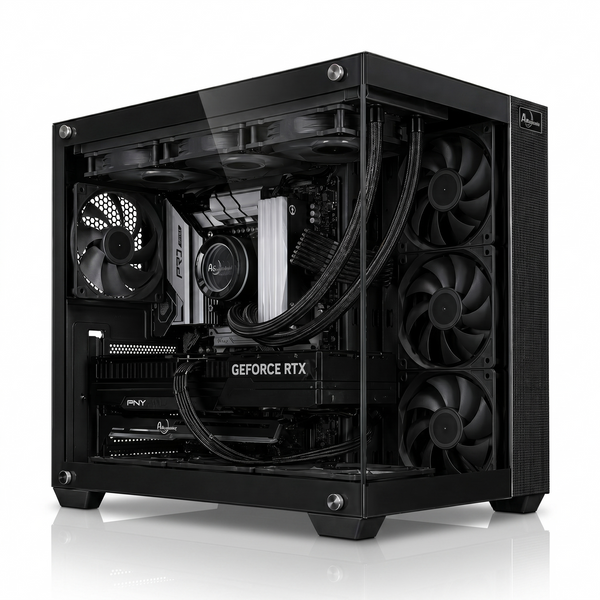
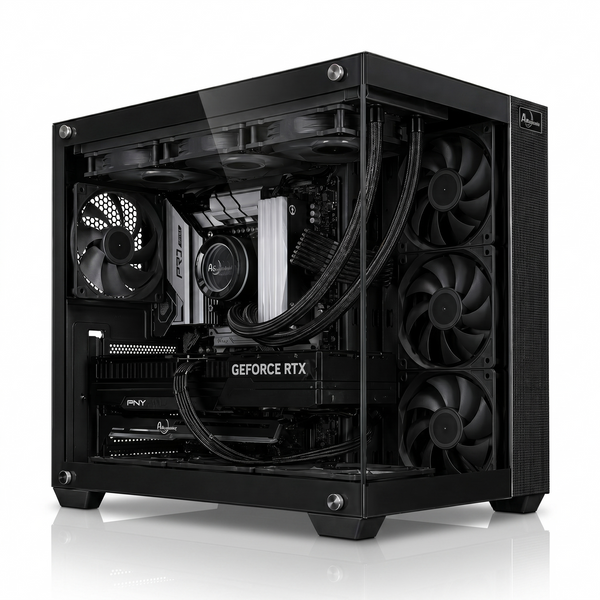
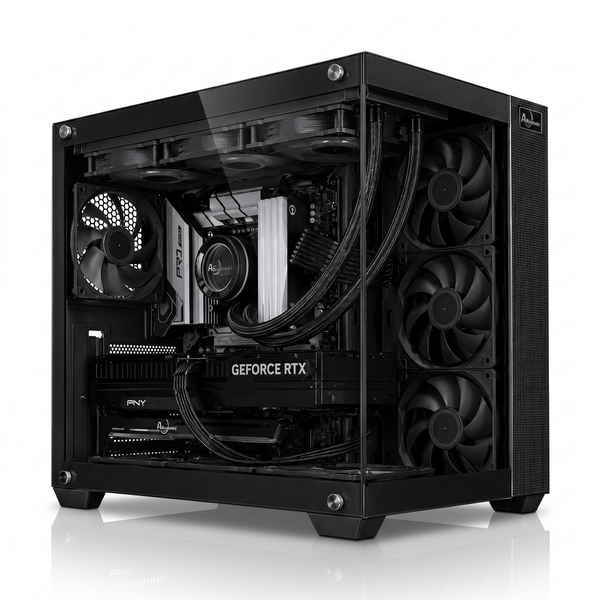
いずれもAstromedaのBTOモデルで、360mm水冷+10基ファンの冷却と、全8色・公式コラボから選べるデザインが共通の強みです。
Ryzen 7 5700X × RTX 5060

- ① 1年間のセンドバック保証
- ② 公式LINEアフターサポート
- ③ カスタマイズ・修理の購入者割引
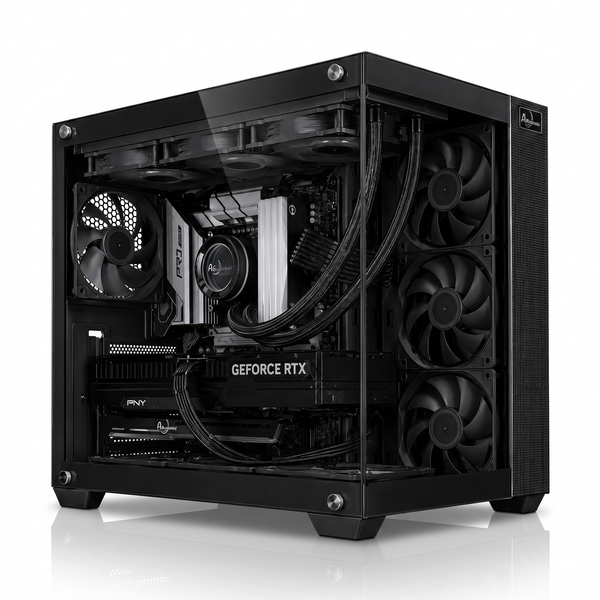
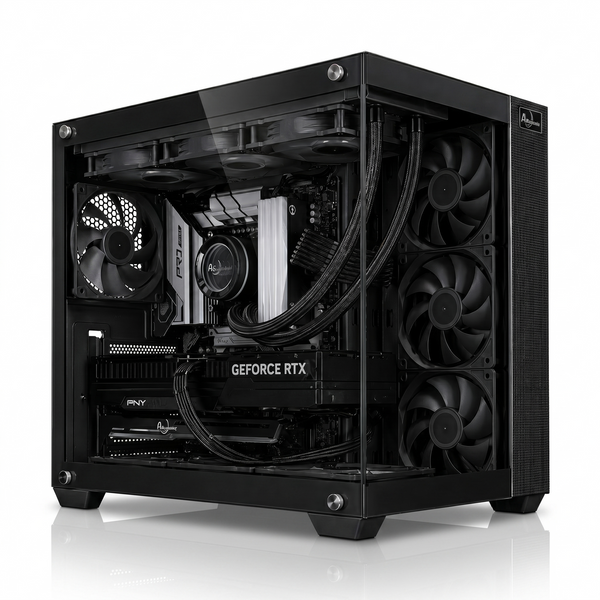
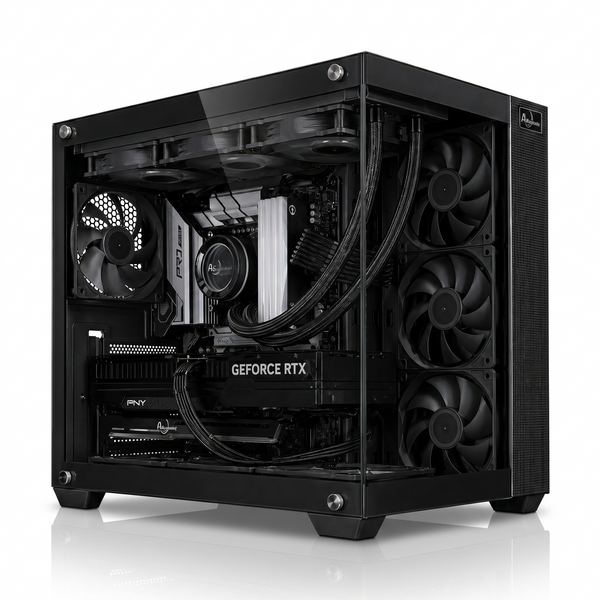
Ryzen 7 7800X3D × RTX 5070 Ti
- ① 1年間のセンドバック保証
- ② 公式LINEアフターサポート
- ③ カスタマイズ・修理の購入者割引
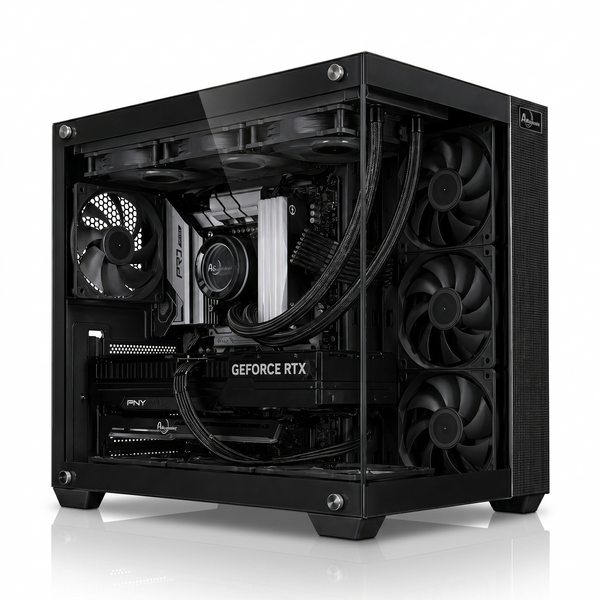
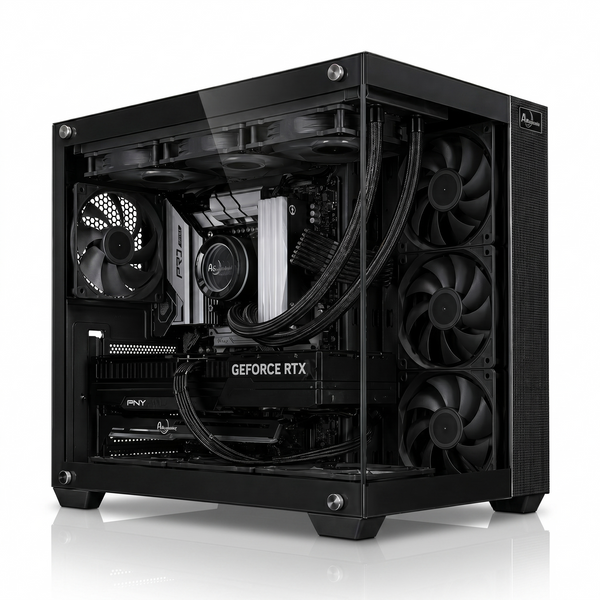
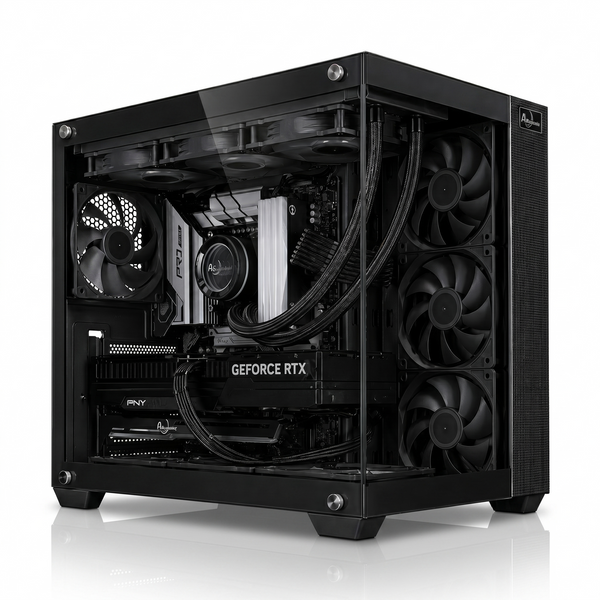
Ryzen 7 9800X3D × RTX 5080
- ① 1年間のセンドバック保証
- ② 公式LINEアフターサポート
- ③ カスタマイズ・修理の購入者割引
※横にスクロールできます
| 特徴 | おすすめモデル | 価格(税込) | こんな人に |
|---|---|---|---|
| まず快適に | Ryzen 7 5700X × RTX 5060 | ¥174,000 | フルHDで安定して100fpsを出したい |
| 余裕をもって勝つ | Ryzen 7 7800X3D × RTX 5070 Ti | ¥387,000 | 200fps帯/アクション重視 |
| 高解像度・配信も | Ryzen 7 9800X3D × RTX 5080 | ¥458,000 | WQHD、4K環境での最高画質プレイ/配信も妥協したくない |
それぞれの根拠を、以下の実測データで解説していきます。
ゼンレスゾーンゼロの公式推奨スペック
まずは運営元が公開している公式の動作環境を確認します。
【ゼンレスゾーンゼロ|引用元:HoYoverse公式サイト】
| OS | Windows 10 64-bit 以降 |
| CPU | Intel Core i5 (第7世代) / AMD Ryzen 3 1200 |
| メモリ | 8 GB RAM |
| GPU | NVIDIA GeForce GTX 970 / AMD Radeon RX 580 |
| ストレージ | 115 GB |
| OS | Windows 10 64-bit 以降 |
| CPU | Intel Core i7 (第10世代) / AMD Ryzen 5 3600 |
| メモリ | 16 GB RAM |
| GPU | NVIDIA GeForce GTX 1660 / AMD Radeon RX 5600 XT |
| ストレージ | 115 GB |
公式スペックを参考にスペックを選ぶのをおすすめしない理由
公式がゲームの推奨スペックを公開する基準はタイトルによってバラバラです。
あくまで「ゲームが起動する最低限のライン」に置くものもあれば、細かくこの構成ならフレームレートこれくらい出るよと細かく出してくれるものも。
それだけでなく公式スペックはあくまでも発売時点の状態を基準にすることが多く、PCゲームはオンラインゲームが多く常にアップデートを重ねているため、発売当時と現在とでは要求スペックが異なることが良くあります。
そのままの構成で遊ぼうとすると、狙った通りにアクションやコンボを繰り出すためのフレームレートが足りず、激しいアクションバトルやホロウ内での戦闘のたびに不利になります。
とくに怖いのが、一番大事なNPCが行き交う「六分街」などの都市部や、戦闘時のド派手なエフェクトが重なる場面での「カクつき」。
決定的な場面でPCのせいで楽しめない。
そういった事態を避けるために、公式スペックの一歩先を基準にする必要があります。
ゼンレスゾーンゼロを「快適」と言える基準
 平均fpsだけ高くても、勝敗を分ける瞬間にカクつけば意味がありません。
Astromedaでは最も画面が重くなる1%の瞬間=「1% Low fps」を最重視して基準を設けています。
fps3段階の基準
最低ライン|平均60fps以上
家庭用ゲーム機より明確に有利になる入口です。
標準基準|平均100fps以上
敵の素早い動きや銃弾のエフェクトをはっきりと捉えられる実用ラインです。
理想基準|1% Low60fps以上
戦闘の一瞬の落ち込みすら、快適ラインを下回らない状態です。
なぜ「1% Low FPS」が大切なのか
平均fpsは、景色の中を走っている穏やかな時間に引き上げられた数字です。
しかし実際に勝敗が決まるのは、複数のエフェクトやアビリティが重なる乱戦の瞬間。
その遅れがバトルの勝敗(またはコミッションの成否)を変えます。
「一番重い瞬間にどこまで落ちないか」——それこそが本当の快適さの指標だと、Astromedaは考えています。
だから本記事のベンチマークは、平均fpsだけでなく1% Low fpsを必ず併記します。
Astromedaの実機ベンチマーク検証環境
 数字の信頼性は、計測のやり方で決まります。
Astromedaでは他社データや机上の推定値を使わず、実際に販売しているのと同じ構成の実機で計測した値だけを掲載しています。
計測ツールと画質設定
フレームレートは「MSI Afterburner」で1秒単位のログを取得し、平均fps・最高fps・最も負荷がかかった瞬間を示す1% Low fpsを記録しました。
画質設定は、あえて軽い低設定ではなく最高画質で計測しています。
乱戦時のエフェクトや広大なマップ描画でPCに最大級の負荷をかけ、「一番重い瞬間でも崩れないか」を見るためです。
最高設定で快適なら、設定を下げればさらに余裕が生まれます。
検証用PC構成(テストベンチ)
計測対象以外がボトルネックにならないよう、GPU比較ではCPUを上位機種で固定し、CPU比較では逆にGPUを最上位で固定しています。
GPU検証時のベース構成
CPU:Ryzen 7 9800X3D/メモリ:32GB DDR5/SSD:1TBNVMeGen4/電源:1000W 80PLUS GOLD
CPU検証時のベース構成
GPU:RTX 5080/メモリ:32GB DDR5/SSD:1TB NVMeGen4/電源:1000W 80PLUS GOLD
ゼンレスゾーンゼロのグラボ別 実測ベンチマーク
 最新グラフィックボードを、フルHD・WQHD・4Kの各解像度で計測しました(1% Low/平均/最高fps)。
フルHDの結果

GPUベンチマーク(フルHD fps比較)を確認する
| モデル名 / VRAM | 1% Low FPS | 平均FPS | 最高FPS |
|---|---|---|---|
| RTX 5080 (16GB) | 236 | 325 | 375 |
| RTX 5070 Ti (16GB) | 217 | 295 | 345 |
| RTX 5070 (12GB) | 194 | 265 | 310 |
| RTX 5060 Ti (8GB) | 156 | 215 | 250 |
| RTX 5060 (8GB) | 125 | 172 | 202 |
| RX 9070 XT (16GB) | 222 | 302 | 352 |
アストロメダの検証の結果、フルHDでゼンレスゾーンゼロを快適に遊ぶためには、ゲーミングPCにRTX 5060以上を搭載したほうが良いです。
検証結果を分析すると、RTX 5060は平均172fps・最高202fps・1% Low125fpsをマークし、すべての基準をクリアして滑らかなアクションプレイ(または戦闘)が可能になります。
▶ おすすめグラボ搭載モデルの商品ページ
▶ おすすめグラボ搭載モデル商品一覧
WQHDの結果

GPUベンチマーク(WQHD fps比較)を確認する
| モデル名 / VRAM | 1% Low | 平均FPS | 最高FPS |
|---|---|---|---|
| RTX 5080 (16GB) | 207 | 272 | 330 |
| RTX 5070 Ti (16GB) | 190 | 250 | 302 |
| RTX 5070 (12GB) | 165 | 222 | 265 |
| RTX 5060 Ti (8GB) | 135 | 182 | 215 |
| RTX 5060 (8GB) | 110 | 145 | 172 |
| RX 9070 XT (16GB) | 196 | 258 | 310 |
解像度を上げて遠方の視認性が高まるWQHDで快適にゼンレスゾーンゼロを遊ぶためにはRTX 5060以上のPCが必要になります。
検証結果を分析すると、RTX 5060は平均145fps・1% Low110fpsで理想基準を満たせません。
一方RTX 5060 Tiは平均182fps・1% Low135fpsをキープし、派手な演出が重なるシーンでも描画がもたつきません。
▶ おすすめグラボ搭載モデルの商品ページ
▶ おすすめグラボ搭載モデル商品一覧
4Kの結果

GPUベンチマーク(4K fps比較)を確認する
| モデル名 / VRAM | 1% Low FPS | 平均FPS | 最高FPS |
|---|---|---|---|
| RTX 5080 (16GB) | 135 | 175 | 210 |
| RTX 5070 Ti (16GB) | 108 | 140 | 168 |
| RTX 5070 (12GB) | 92 | 120 | 145 |
| RTX 5060 Ti (8GB) | 68 | 90 | 110 |
| RTX 5060 (8GB) | 54 | 70 | 85 |
| RX 9070 XT (16GB) | 112 | 145 | 175 |
精細な4K環境ですべての基準をクリアするには、RTX 5060 Ti以上が条件です。
検証結果を分析すると、RTX 5060は平均70fps・1% Low54fpsで理想基準を下回ります。
一方RTX 5070は平均90fps・1% Low68fpsをマークし、4Kでも滑らかな戦闘が可能になります。
▶ おすすめグラボ搭載モデルの商品ページ
▶ おすすめグラボ搭載モデル商品一覧
ゼンレスゾーンゼロのCPU別 実測ベンチマーク

ゼンレスゾーンゼロはCPUでfpsが決まると言われるほど、高リフレッシュレート環境ではCPUが性能の天井を決めます。
CPU差が最も出るフルHDで検証しました(GPUは最上位で固定)。
フルHDの結果

CPUベンチマーク(フルHD fps比較)を確認する
| モデル名 | 1% Low FPS | 平均FPS | 最高FPS |
|---|---|---|---|
| Ryzen 7 9800X3D | 236 | 325 | 375 |
| Ryzen 5 9600X | 184 | 242 | 292 |
| Ryzen 7 7800X3D | 211 | 278 | 335 |
| Ryzen 7 5700X | 131 | 172 | 208 |
| Core Ultra 7 265F | 213 | 280 | 338 |
| Core i7-14700F | 196 | 258 | 310 |
ゼンレスゾーンゼロでボトルネック無く最大限グラフィックボードの性能を引き出せるCPUはRyzen 7 5700X以上のものになります。
検証結果を分析すると、Ryzen 7 5700Xは平均172fps・1% Low131fpsを維持し、入力遅延を抑える処理能力を発揮します。
さらにRyzen 7 7800X3Dでは平均278fps・1% Low211fpsに達し、エフェクトが飛び交うシーンでも操作感が安定します。
※3D V-Cache搭載のRyzen X3D系は、高フレームレート帯で特に有利です。
▶ おすすめCPU搭載モデルの商品ページ
▶ おすすめCPU搭載モデルを見る
ゼンレスゾーンゼロに必要なメモリ容量
 最上位構成をベースに、メモリ容量だけを16GB/32GB/64GBで変えて計測しました。
「ゲーム単独起動時」と「裏でYouTube動画を流しながらの同時プレイ」の2パターンを比較しています。
メモリ実測比較データを確認する
| メモリ容量 / 解像度 | ゲームのみ (FPS) | ゲーム+動画視聴 (FPS) |
|---|---|---|
| 16GB (フルHD) | 312 | 260 |
| 32GB (フルHD) | 325 | 320 |
| 64GB (フルHD) | 328 | 325 |
| 16GB (WQHD) | 262 | 210 |
| 32GB (WQHD) | 272 | 268 |
| 64GB (WQHD) | 274 | 272 |
| 16GB (4K) | 168 | 108 |
| 32GB (4K) | 175 | 172 |
| 64GB (4K) | 176 | 175 |
16GBでもゲームは快適に楽しめる
単体プレイでは大きな問題は出ません。
ただし他アプリを併用した瞬間にフルHDで62fpsの低下が発生しました。
複数作業を同時にこなすなら32GBが安心ライン
32GB環境では低下がわずか数fpsに収まります。
通話・攻略情報の確認・配信ソフトの併用を想定するなら、32GBが現在の標準です。
64GBは必要以上の容量
32GBとの差はわずか数fps程度。
予算をかけるなら、メモリ増設よりGPU・CPUのアップグレードのほうが体感は上がります。
結論として、最低ラインは16GB、快適の標準は32GB。
「ながら」用途があるなら迷わず32GBを選んでください。
アストロメダでは約7割のお客様が32GBモデルへのアップグレードを選んでいただいております。
ゼンレスゾーンゼロにおすすめのAstromedaゲーミングPC
 実測データをもとに、プレイスタイル別の最適解を3台選びました。
まず快適に遊びたい人へ(フルHD 100fps)
構成:Ryzen 7 5700X × RTX 5060
フルHD最高設定で平均約172fps(1% Low約128fps)を記録。
標準基準を超え、理想基準にも余裕があります。
初めての1台に最適で、初期費用を抑えてモニターや周辺機器に予算を回せます。
余裕をもって勝ちにいく人へ
構成:Ryzen 7 7800X3D × RTX 5070 Ti
フルHD最高設定で平均約287fps(1% Low約214fps)。
高リフレッシュレートを安定して引き出せる構成で、アクション重視のプレイヤー向け。
CPUがボトルネックになりにくく、エフェクトの中でも操作感がブレません。
高解像度・配信も妥協したくない人へ
構成:Ryzen 7 9800X3D × RTX 5080
WQHDでも平均約272fps(1% Low207fps)をキープ。
配信・録画を同時に行っても安定します。
高解像度・高画質・配信のすべてを1台でこなしたい人に。
豪華コラボによる唯一無二のPCデザイン
AstromedaはIP版元と公式契約を結んだ作品デザインを外装にプリントできる、国内でも数少ないコラボ特化ブランドです。
ONE PIECE バウンティラッシュ、僕のヒーローアカデミア、ソードアート・オンライン、コードギアス 反逆のルルーシュ、hololive English、ストリートファイター6 など、人気作品の公式デザインをまとった1台が選べます。


見た目で妥協しないAstromedaのカラー・デザイン
 性能は各社のパーツで決まるため、正直どこで買っても大きな差はつきません。
Astromedaが集中投資しているのは「毎日触れたくなるデザイン」です。
本体は全8色のフルカラー展開(ブラック/ホワイト/ピンク/レッド/パープル/グリーン/ライトブルー/オレンジ)。
さらにケース・ファン・スリーブ・GPUのカラーまでパーツ単位でBTOでき、ピラーレスケースの強化ガラスから映える内部を自由に演出できます。
性能は同じ、見た目で選べる。中身のスペックは構成で決まるので、あとは置きたい部屋に合う色を選ぶだけ。
デスク下に隠す道具ではなく、デスク上のインテリアとして楽しめる1台です。
もちろんLEDモデルだけでなくコスパに優れたモデルもご用意しております。
ケースデザインはそのままにできるだけ安く買いたい!そんなニーズにもAstromedaはご対応しております。
よくある質問(FAQ)

Q. ゼンレスゾーンゼロにおすすめのCPUはどれですか?
実用的な基準として最もおすすめなのはRyzen 7 5700Xです。
フルHD検証で平均172fps(1% Low131fps)をマークし、標準基準と理想基準を両方クリアします。
Q. ゼンレスゾーンゼロにおすすめのグラフィックボードはどれですか?
価格と性能のバランスが最も良いのはRTX 5060です。
フルHDで平均172fps(1% Low125fps)を出せ、乱戦でもカクつきません。
Q. ゼンレスゾーンゼロでおすすめの構成はありますか?
コスパ重視ならRyzen 7 5700X × RTX 5060です。
検証でも標準基準を超え、最も負荷がかかる戦闘時でも理想基準(1% Low約128fps)を維持しました。
「予算は抑えたいが後悔したくない」方の正解です。
Q. 家庭用ゲーム機とPC版でfpsはどれくらい違いますか?
最新PCは家庭用機の約2倍のフレームレートを出せ、敵の動きがより細かく・滑らかに見えます。
操作遅延も大幅に減り、攻撃を当てる安定感が変わります。
Q. CPUクーラーは空冷と水冷どちらが良いですか?
Astromedaは全モデルに360mm水冷を標準搭載しています。
ハイエンドCPUの性能を引き出し、サーマルスロットリングによる失速を抑えるためです。
長時間プレイでも性能が落ちにくいのが強みです。
Q. グラフィックボードのVRAM 8GBと16GBどちらが良いですか?
フルHDで高fpsを狙うだけなら8GBでも問題ありません。
ただし4Kや配信・動画編集を視野に入れるなら、数年先まで余裕を持てる16GBが安心です。
Q. ゼンレスゾーンゼロ以外のゲームも遊べますか?
はい。
VALORANTやフォートナイトなどの人気タイトルも快適に遊べます。
Ryzen 7 5700X × RTX 5060クラスならフルHDで高いフレームレートを維持できます。
まとめ

CPUはボトルネックが起きないようにRyzen 7 5700X以上を基準に
土台が弱いとGPUの性能を引き出せません。
グラフィックボードはRTX 5060以上を選ぶと安心
あらゆる場面で快適に遊ぶための安定感を確保しましょう。
メモリは16GB以上を目安にする
動画を見ながら遊んだり配信したり、マルチタスク用途を想定される方は迷わず32GBを選んでください。
性能の土台を押さえたら、あとは全8色とコラボデザインから「毎日触れたい1台」を選ぶだけ。
Astromedaは、勝てる性能と、所有する喜びを両立するゲーミングPCです。
購入予定のゲームや用途で迷ったら、気軽にご相談ください。
▼公式LINEの追加はこちらのバナーから!!▼
![[GAMER] Ryzen7 5700X/GeForce RTX 4060 8GB](http://shop.mining-base.co.jp/cdn/shop/files/Gemini_Generated_Image_bn7j0mbn7j0mbn7j_870ed8a6-f2b2-4e86-b6aa-f3b13962628e.png?v=1778722878&width=600)
![[GAMER] Ryzen 5 7600/ RTX 4060 Ti 8GB/32GB memory](http://shop.mining-base.co.jp/cdn/shop/files/3_cc029f91-535b-4fe1-93cb-30de4e05a5d5.png?v=1778709491&width=600)
![[GAMER] Ryzen7 5700X/GeForce RTX 4060 8GB](http://shop.mining-base.co.jp/cdn/shop/files/Gemini_Generated_Image_bn7j0mbn7j0mbn7j_b64f59e4-f19d-4c0e-ad05-d0c5928b5874.png?v=1778722619&width=600)
![[GAMER] Ryzen7 5700X/GeForce RTX 4060 8GB](http://shop.mining-base.co.jp/cdn/shop/files/Gemini_Generated_Image_bn7j0mbn7j0mbn7j_4bc764e4-914d-4a3b-8ca0-48cb141ed6cd.png?v=1778722542&width=600)
![[GAMER] Ryzen 5 7600/ RTX 4060 Ti 8GB/32GB memory](http://shop.mining-base.co.jp/cdn/shop/files/3_75bdc60b-7a99-4977-83bf-b8e442f1a129.png?v=1778711710&width=600)
![[GAMER] Ryzen7 5700X/GeForce RTX 4060 8GB](http://shop.mining-base.co.jp/cdn/shop/files/Gemini_Generated_Image_bn7j0mbn7j0mbn7j_2d346797-0fd1-452d-8eca-ded7689efdc4.png?v=1778722540&width=600)

